Bitte anmelden für besseres Erlebnis
*Bitte innerhalb von{{receiveCouponInfo.expire_at}}Vor Nutzung*
Bitte anmelden für besseres Erlebnis



Aktionsregeln
1、Aktionszeit:{{ info.groupon.start_at }} ~ {{ info.groupon.end_at }}。
1、Aktionszeit:Sofort fertig。
2、Gruppenkauf gültig bis:{{ info.groupon.expire_days * 24 }}Stunde。
3、Gruppenteilnehmer:{{ info.groupon.need_count }}Person。
Gruppenkaufinformationen
1、Ablauf: Beitreten/Starten, bezahlen, Mindestteilnehmer erreichen – Erfolg!
2、Bei Nichterreichen der Mindestteilnehmerzahl wird der Betrag zurückerstattet.
3、Mindestteilnehmer und Zeit variieren je nach Produkt.
Wie funktioniert TextSeek
Effiziente und präzise Suche
Volltext Suche nach jedem englischen Zeichen
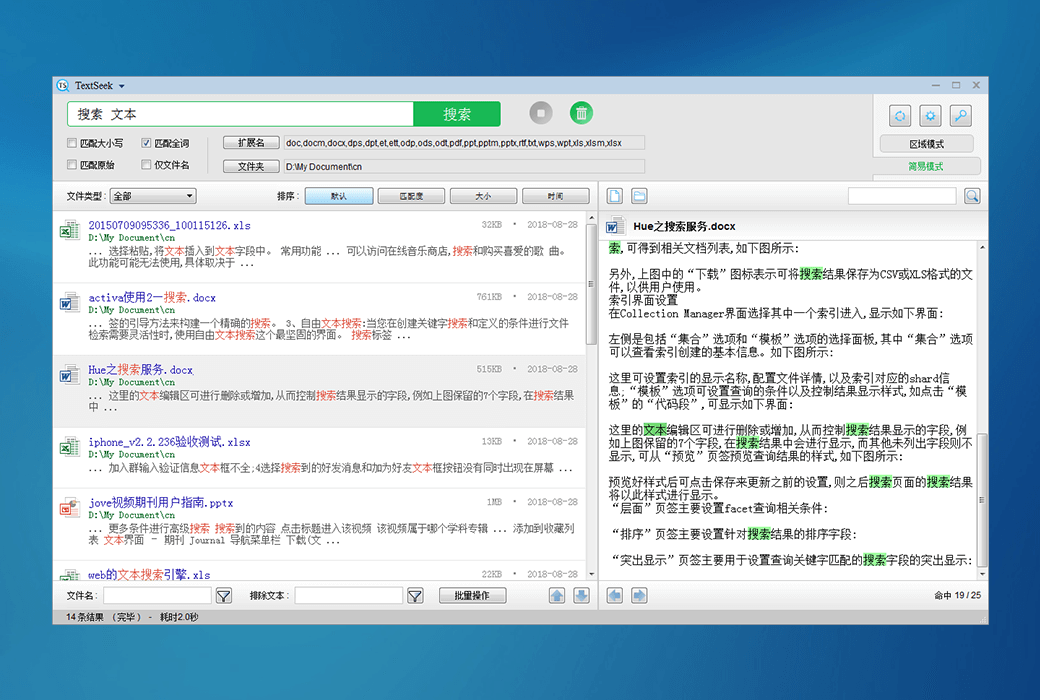
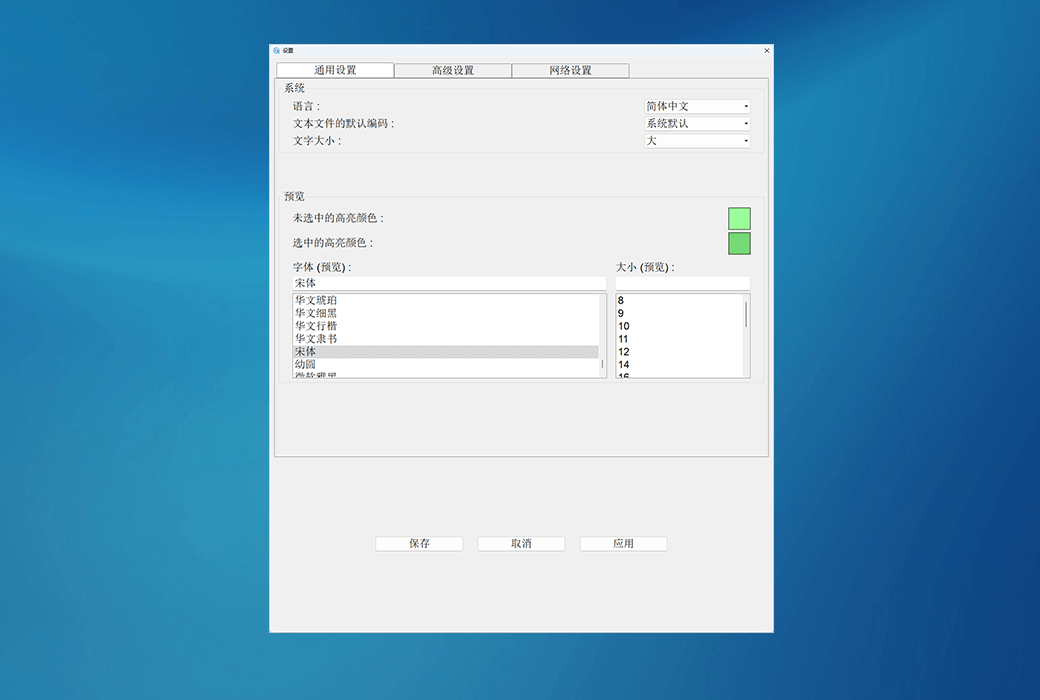
Wenn die Standardsuche von Windows lange sucht und Ihnen schließlich sagt, dass Sie sie nicht gefunden haben, und sogar einige Dateien werden nicht unter Ihren Augen gefunden, ist dies oft sehr ärgerlich. Durch die Einführung fortschrittlicher Technologien kann TextSeek diese Probleme lösen. Es nutzt die Volltext-Scan-Technologie, um alle Wörter zu finden (nicht wegen Fraktionsfehler gefunden) und zeigt die Suchergebnisse wie Baidu. Die Software unterstützt gut Chinesisch, die Schnittstelle unterstützt Chinesisch, Englisch, Japanisch, Koreanisch, Französisch, Deutsch, Arabisch und andere 14 Sprachen.
Unterstützung verschiedener Dokumente
Suche nach Dateinamen und spezifischen Inhalten
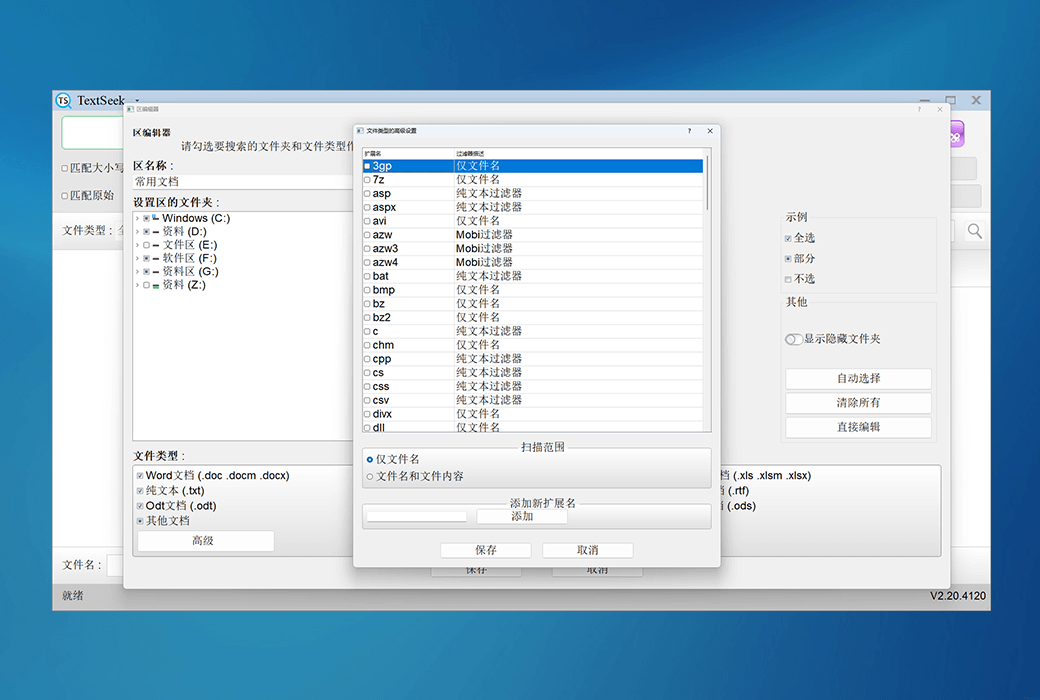
TextSeek unterstützt eine Vielzahl von Dokumentformaten, darunter Word, Excel, Powerpoint, PDF, WPS, OFD usw. Alle Formatauflösungen sind in TextSeek integriert, ohne dass zusätzliche Pakete installiert werden müssen. Im Gegensatz zu anderen Desktop-Suchmaschinen werden die Dateinamen und der gesamte Textinhalt des Dokuments in die Suchmaschine integriert, um Textauslässe zu vermeiden.
Extremes Sucherlebnis
Benutzerdefinierter Suchbereich
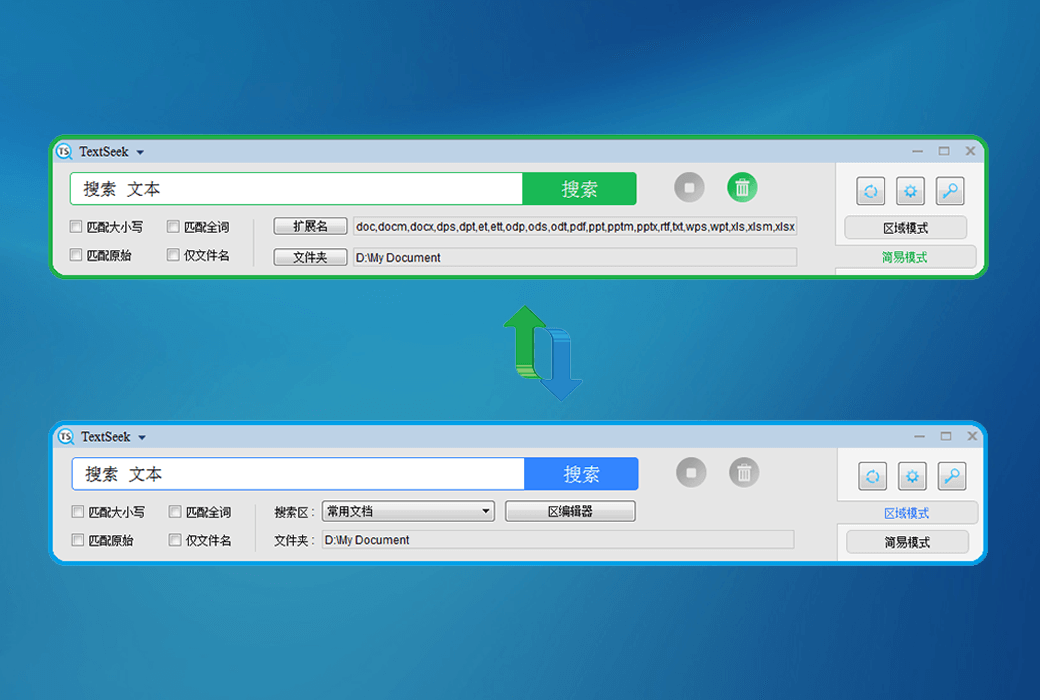
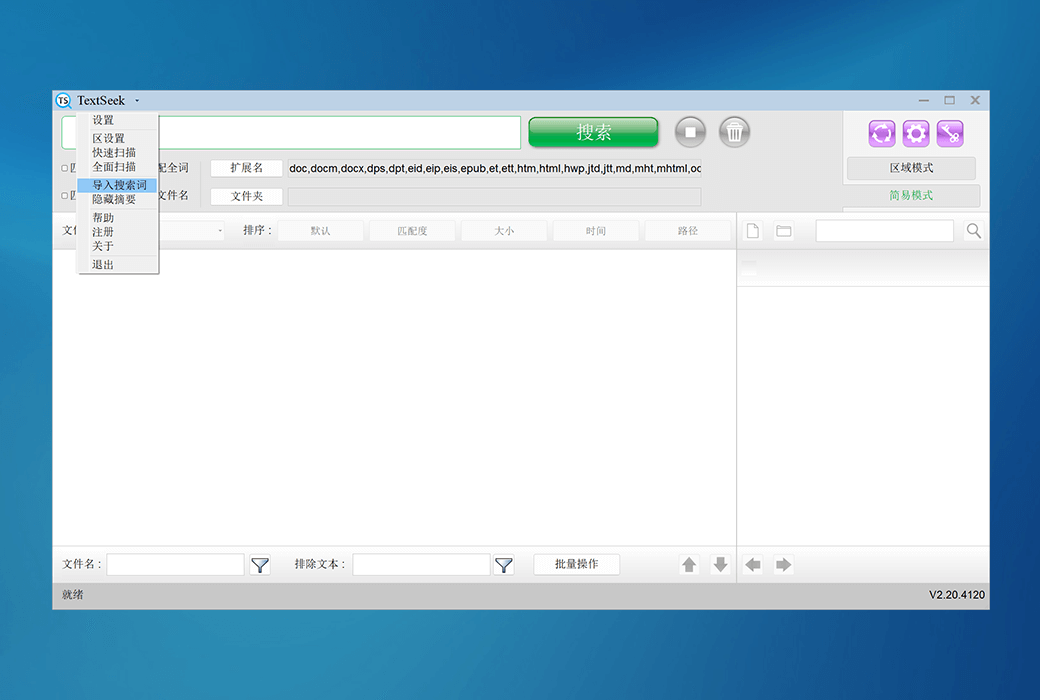
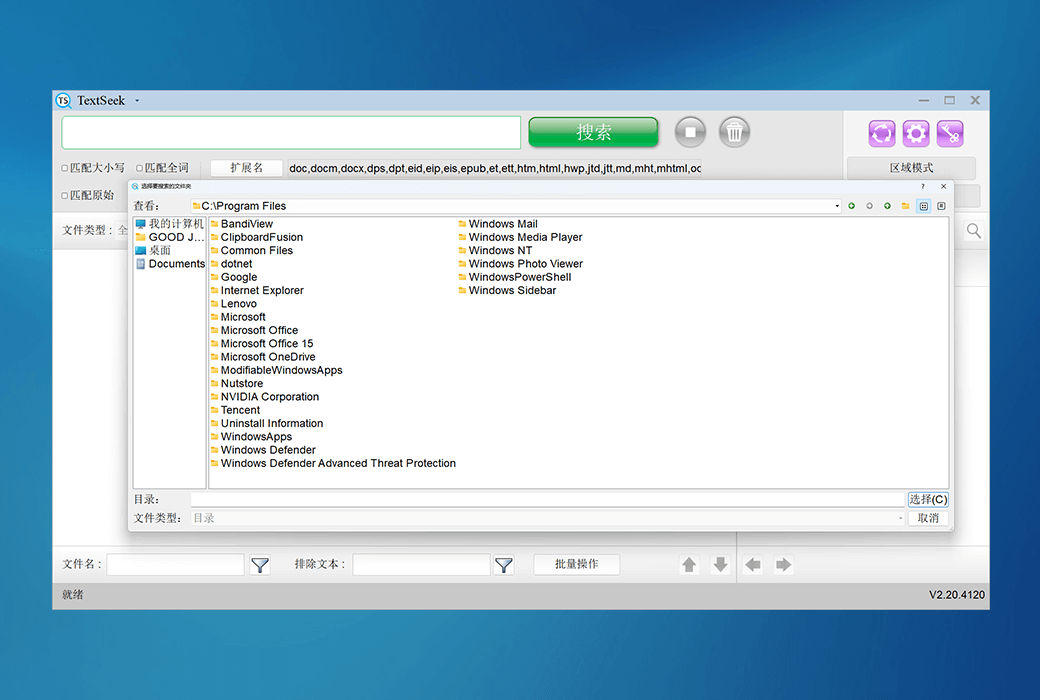
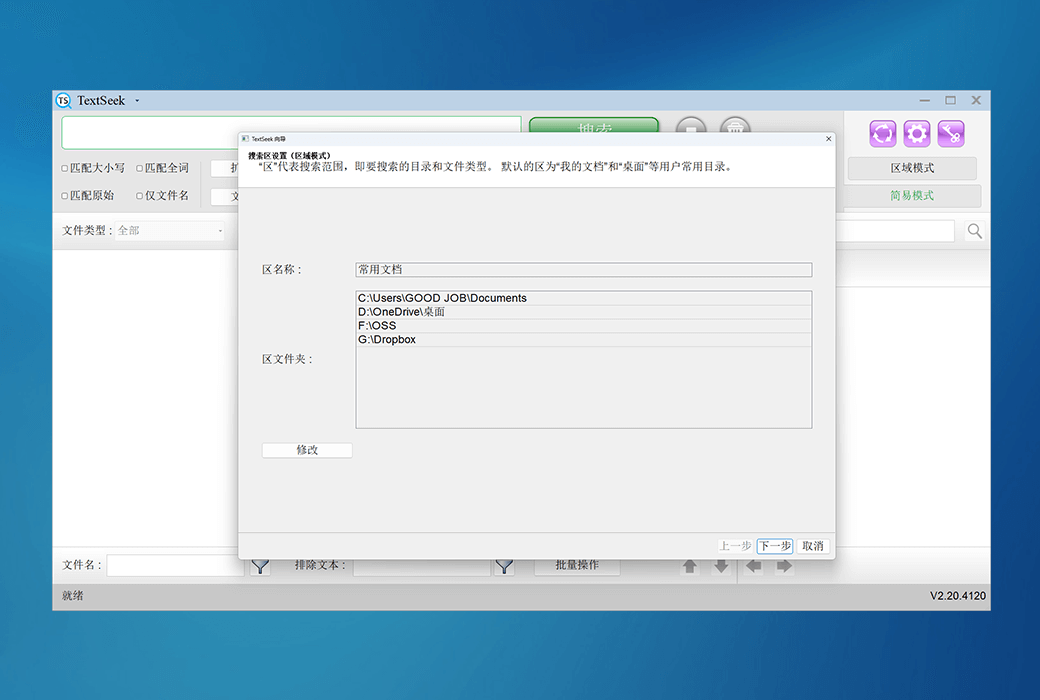
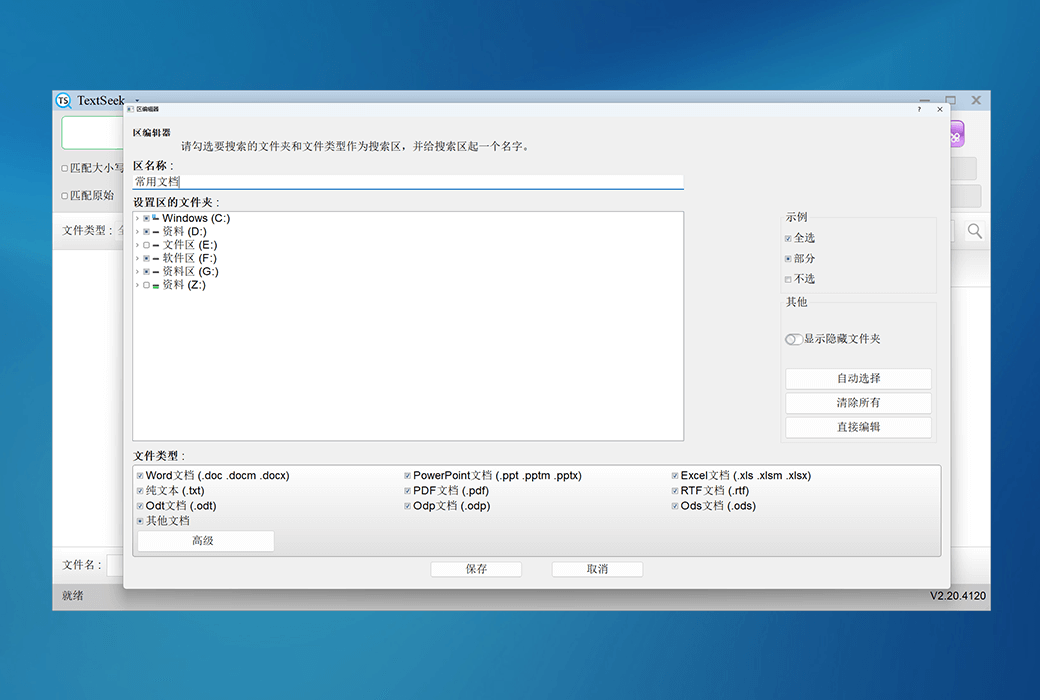
In TextSeek können Sie einen Verzeichnisindex angeben, um die Suche zu beschleunigen (regionaler Modus), oder Sie können direkt ohne Index suchen (einfacher Modus). Darüber hinaus bietet TextSeek vier Sortiermethoden und mehrere Filter, um die Genauigkeit der Suche zu verbessern, und unterstützt Verknüpfungen, um die gefundenen Ergebnisse schnell zu durchsuchen. Zu den Funktionen gehören auch die Suche nach regulären Ausdrücken, hervorgehobene Zusammenfassungen und Vorschauen von Schlüsselwörtern, die es den Benutzern ermöglichen, den gewünschten Text effizienter zu lokalisieren.
Offizielle Website:https://www.textseek.net/
Download-Zentrum:https://textseek.apsgo.cn
Lieferzeit: 24-stündige automatische Lieferung
Laufplattformen: Windows, macOS, UOS
Sprache der Benutzeroberfläche: Unterstützt chinesische Benutzeroberfläche, mehrere Sprachen verfügbar.
Aktualisierungshinweise: Abonnementslizenz kann innerhalb der Gültigkeitsdauer genutzt und aktualisiert werden, Lizenz für lebenslange Nutzung unterstützt kleine Versionsaktualisierungen (v2.x).
Vorabtesten: 30-tägige kostenlose Testversion.
Abrufanleitung: Nach dem Kauf wird die Aktivierungsinformation per E-Mail an die bei der Bestellung angegebene E-Mail-Adresse gesendet. Im persönlichen Bereich unter „Meine Bestellungen“ kann der entsprechende Produktschlüssel eingesehen werden.
Anzahl der Geräte: Privatlizenz: Für 2 Computer installierbar. Geschäftslizenz: Für 1 Computer.
Wechsel des Computers: Deinstallieren Sie das Programm auf dem alten Computer und aktivieren Sie es auf dem neuen Computer.
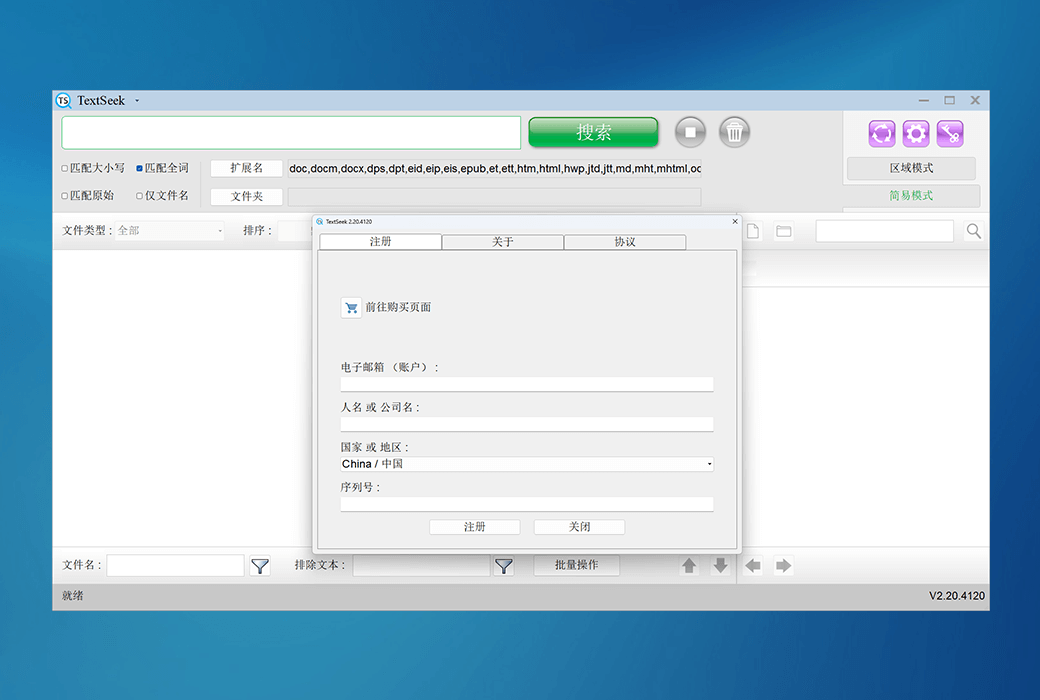
Aktivierungshinweise: Führen Sie die Software aus > Klicken Sie auf das „Schlüssel“-Symbol oben rechts > Geben Sie die Seriennummer ein, um die Aktivierung durchzuführen.
Sonderhinweise: Zurückhaltung.
Referenzmaterialien:https://www.textseek.net/cn/help.htm

Kooperationsanfrage

Für Windows-Versionen können Sie entweder Deinstallieren direkt im Startmenü ausführen oder TextSeek unter Programmen und Funktionen im Bedienfeld finden und mit der rechten Maustaste Deinstallieren auswählen.
Für Mac-Versionen suchen Sie TextSeek im Finder unter "Anwendungen", wählen Sie mit der rechten Maustaste "Paketinhalt anzeigen", gehen Sie in das Verzeichnis Contents/MacOS, führen Sie Uninstall_Data aus und stellen Sie sicher, dass Sie alle Datendateien löschen können (das entspricht dem Zurücksetzen von TextSeek). Ziehen Sie das TextSeek-Symbol unter "Anwendungen" in den Papierkorb, um die Deinstallation zu beenden.
Für Unicom oder Kirin-Versionen tippen Sie auf "Dateimanager" -> (links) Systemplatte -> Opt -> apps -> net.textseek -> files -> Doppelklicken Sie auf Uninstall_Data und klicken Sie auf Run, um alle Datendateien zu löschen (das entspricht dem Zurücksetzen von TextSeek). Suchen Sie dann TextSeek im Startmenü und wählen Sie mit der rechten Maustaste Deinstallieren.